「会議の話を説明する」
「セミナーでの学びを共有する」
など、私たちは職場でたくさんのコミュニケーションをとっています。
コミュニケーションを取る上で、切り離せないのが「可視化」。
文章だけで伝えるよりも、可視化されたものがあると、共感を得やすくなり、
自分の意見を効率よく伝えることができます。

この「可視化」する力を鍛えることで、職場でよりよい評価を得たり、プライベートの生活をより豊かなものにすることが可能になります。
今回は、クリエイターにおける、オススメの可視化方法を紹介していきます。
「可視化」とは?
可視化の本来の意味は人間が直接「見る」ことのできない現象・事象・関係性を「見る」ことのできるものにすることです。
ビジネスシーンでの可視化とは、業務プロセスやプロジェクトの進捗状況などを常に把握できるような状態にすることが挙げられます。目に見えるようにすることで問題点に気づきやすくなり、対策・改善を効果的に進めることができます。
可視化のメリット
可視化のメリットは大きく分けて2つあります。
1つ目は「共通認識が持てる」こと、2つ目は「全体像の把握がしやすい」ことです。
共通認識が持てる
例えば、何人かのチームで新しいプロジェクトを開始する際、口頭で説明するだけでは個人がそれぞれの認識で進行してしまうこともあります。
プロジェクトのプロセスが可視化されていると、複数人でプロジェクトを行う際も認識の齟齬が少なく効率的に推進することができるのです。
また、デザインを依頼されたときにクライアントに依頼されたものと、自分が作っていこうとしているものの認識が異なっていると途中で出戻り作業になってしまうこともあるでしょう。そんなときに可視化されているものがあると脳内のイメージが共有でき、共通認識をとって進行することも可能です。
つまり、可視化することで、自分と他の人との認識を統一し、効率的に作業を進めやすくなるのです。
全体像の把握がしやすい
また、可視化しておくと認識統一だけではなく仕事の全体像の把握にも繋がります。
例えば大きなプロジェクトが開始する際、多くのチームメンバーにそれぞれ作業を振り分けていくと多くの場所でそれぞれ異なる業務が並行して進行する、なんてこともあるでしょう。
そうすると、それぞれの進捗状況や今誰が何をしているのか把握するのは容易ではありません。
大きな仕事のスケジュール感や体制を可視化することで、全体を把握し課題を発見しやすくなるのです。
そんなときにも、タスクを可視化し、あらかじめ作業にかかる時間を見積もることで、今後起こりうるリスクを回避することもできます。
以上のような項目が「可視化」の大きなメリットです。
これらを実行することで、業務の効率アップ・クリエイティブの品質向上につなげることができるのです。
オススメの可視化方法
ここからはオススメの可視化方法について、紹介していきます。
「可視化」と一言にいっても、
・決まったデータや数値をそのまま可視化したい
・業務の全体的なタスクを可視化したい
・頭の中のデザインなど抽象的なものを可視化したい
など、人によって可視化する目的は異なるはずです。今回はその「場面ごと」に可視化する方法をまとめてみました。
データ・数値を可視化したい!
まずはデータ・数値の可視化です。
データや数値を可視化するにはやはりグラフを用いるのが定番ですよね。
決まったデータを使って計算からグラフの作成まで一括で行いたい人には、ExcelやGoogleスプレッドシートを使うことがオススメです。
Excelもスプレッドシートも表計算ソフトであり、数値やデータの入力・解析に使用できるのが大きな特徴です。Excelは単独のアプリケーション、スプレッドシートはブラウザ上で操作するWebアプリケーションといった違いがあります。
データさえあれば表内で計算を行い、下記のようなグラフを作ることができます。
何か数字だけだと理解しにくいことも、グラフにすると視覚的に情報を伝えることができるので、直感で理解しやすくなります。
タスクを可視化したい!
次に業務やプライベートのタスクを可視化したい場合です。タスクといっても様々なものがあるので、それらを一元管理していくことが重要になります。
私がオススメするのは、Googleカレンダーです。カレンダーでタスク管理??と疑問に思う人もいるかもしれませんが、Googleカレンダーには「ToDo リスト」という機能があり、タスク管理に非常に役立つツールです。
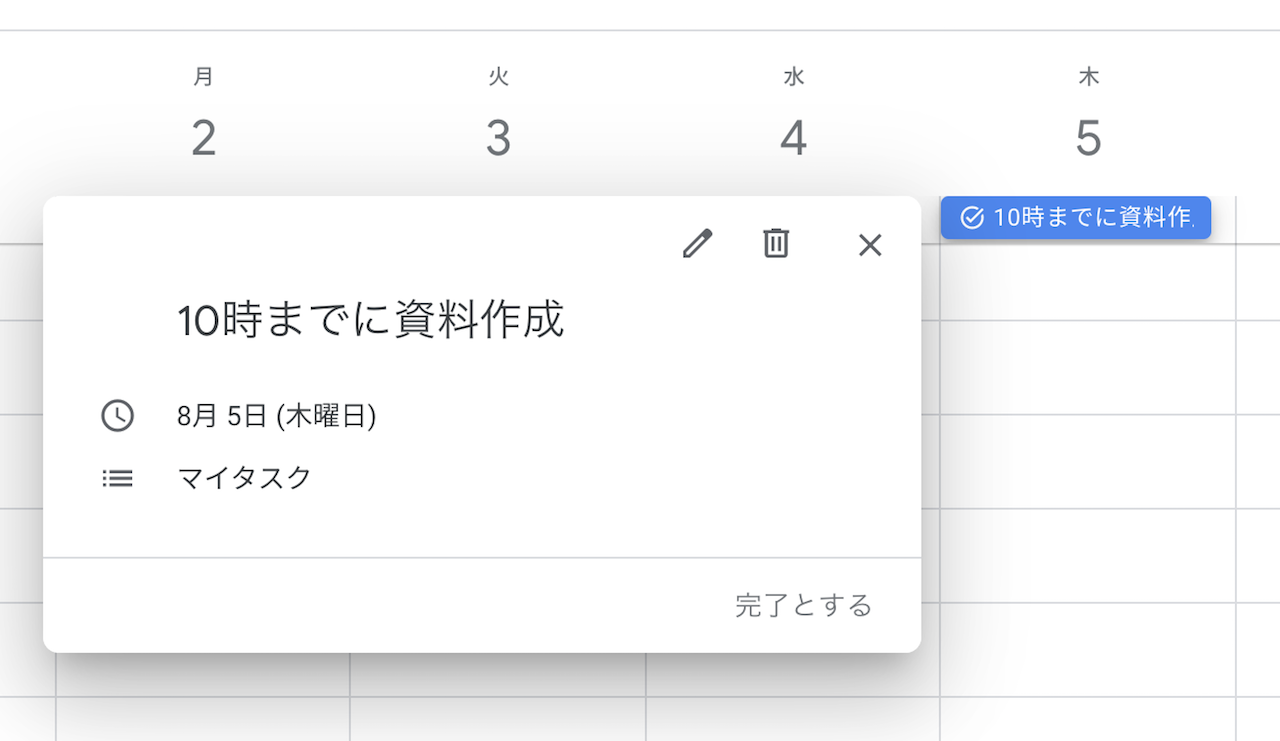
使い方も非常にシンプルで、スケジュールを登録するときと同じようにタスクを登録。完了したらチェックボタンを入力するだけです。
カレンダーを日々みることが習慣化されていなくても、通知機能を設定しておけば日々やらなければならないタスクについて忘れず対応することができます。Googleハングアウトチャットや、Gmailにも連携することが可能なので必要に応じて自分なりにカスタムしてみてください。
スケジュールを可視化したい!
次にスケジュールの可視化です。こちらも最初にオススメするのはGoogleカレンダーです。Googleでなくてももちろん良いですが、日々のスケジュールを視覚的にわかりやすくするために、スケジュールを色付けで管理できるカレンダーだとより良いと思います。
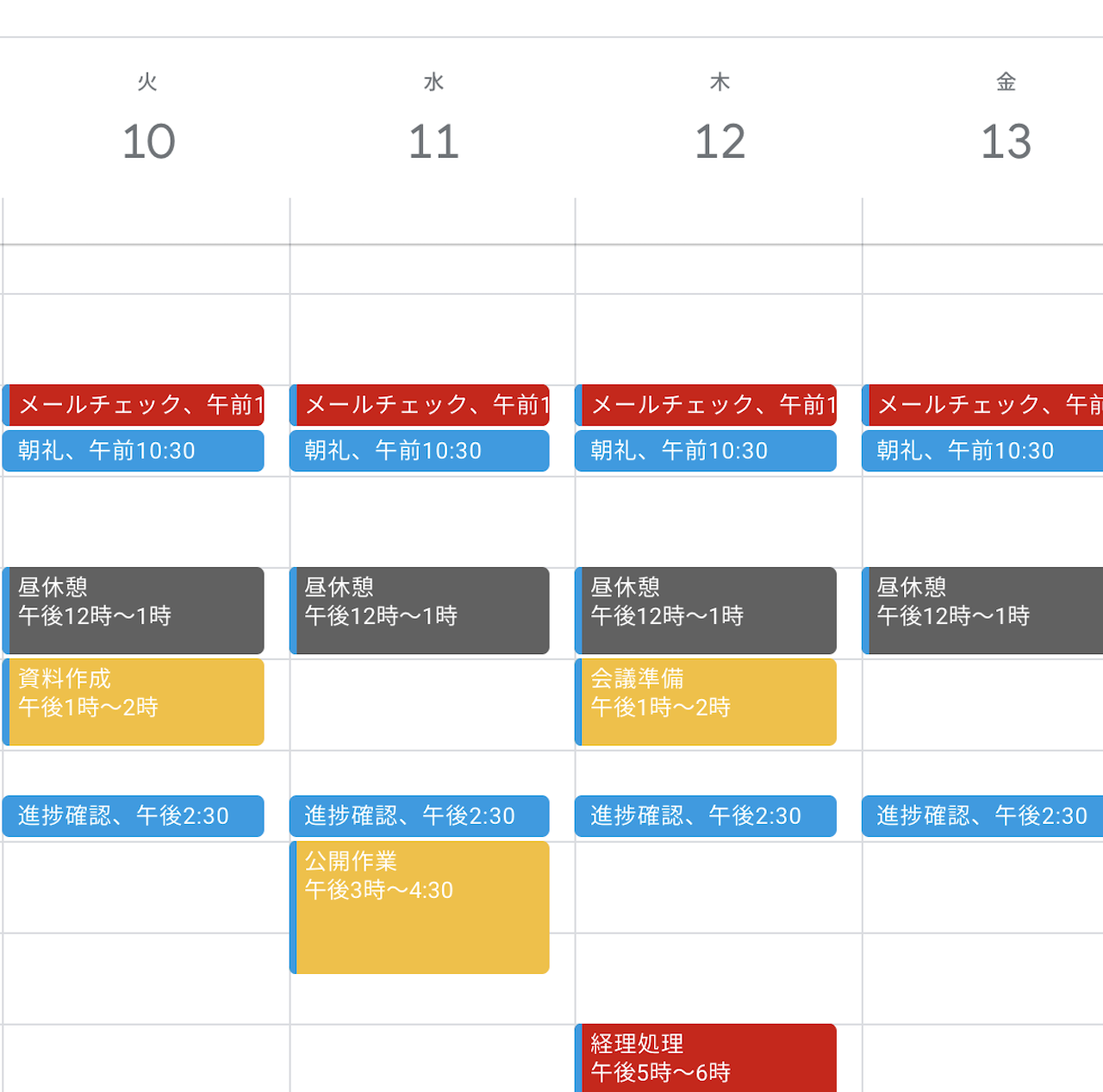
業務をする上で、同時に4〜5件とかそれ以上の案件を同時進行で進めることも少なくないですよね。そういったときに何の案件がどういったスケジュールで動いているのかわからなくなってパニックにならないためにも、視覚的に色分けできると非常に便利です。
マルチタスクが苦手な人には特にオススメしたいです。
上で紹介したのはスケジュールの管理についての可視化でしたが、スケジュール作成で役立つ可視化ツールもあります。それはExcelやGoogleスプレッドシートです。
前にも登場していますが、シンプルで何かと便利なので推させていただきます。ガントチャートのように表を作るもよし、カレンダーのような表を作るもよし、案件に合わせた管理表を作るもよし、使い方次第で何でもできる万能ツールです。プロジェクト等の進捗状況も追っていきたいのであれば、複数人で編集することができるGoogleスプレッドシートを使用すると後の管理もしやすいと思います。
頭の中のイメージを可視化したい!
一番難しいであろう、抽象的なイメージの共有です。もっとも可視化したいと考えている人が多い項目ではないでしょうか。頭の中で思い浮かんでいる事柄を共有する上での可視化でもっともオススメなのは手書きです。
ここにきて、手書き?と思う人も多いと思いますが、手書きは抽象的なイメージを表現するのに最も適した方法です。
抽象的なイメージだからこそ、簡単に文字と図だけで表現することで、要点が見えやすく他のアウトプットにも展開しやすくなります。
シンプルに簡潔に書くとわかりやすくて具象化しやすい!
まとめ
いかがだったでしょうか。場面にあった可視化方法を選択することで、業務の効率化を測ることができます。
可視化力をアップさせることは上記にあげたメリットだけではなく、人に説明する力が向上したり、記憶力・理解力アップにも繋げることができます。
皆さんも自分にあった可視化方法を探してみてくださいね!